
Handbuch
Yapaia Beat benutzen
Sender suchen, Favoriten anlegen, Ton dahin schicken, wo du ihn hören willst.
Anschließen
- RTL-SDR-Stick an den Home-Assistant-Rechner stecken – am besten über ein kurzes USB-Verlängerungskabel und nicht direkt neben USB-3-Anschlüssen (die stören den Empfang).
- Antenne für UKW und DAB+: Für starke Sender reicht eine Teleskopantenne, im Camper ist eine aktive Dachantenne ideal.
Erster Suchlauf
- Seitenleiste → Yapaia Beat.
- Suchlauf → UKW, DAB+ oder beides.
- Nach ein paar Minuten steht die Senderliste. Mit ☆ machst du einen Sender zum Favoriten.
Wo kommt der Ton raus?
Wie bei „Mit einem Gerät verbinden“ wählst du die Ausgabe:
- Mini-PC – Lautsprecher am Home-Assistant-Rechner
- Dieses Gerät – das Tablet oder Handy, mit dem du gerade bedienst
- Andere Lautsprecher – jeder Mediaplayer in Home Assistant, der Musik von einer Adresse spielen kann
Die Radiokarte fürs Dashboard
Im Dashboard Karte hinzufügen → „Yapaia Beat“. Wähle „retro“ (Holz und LCD) oder „modern“.
type: custom:yapaia-beat-card
entity: media_player.yapaia_beat
style: retro
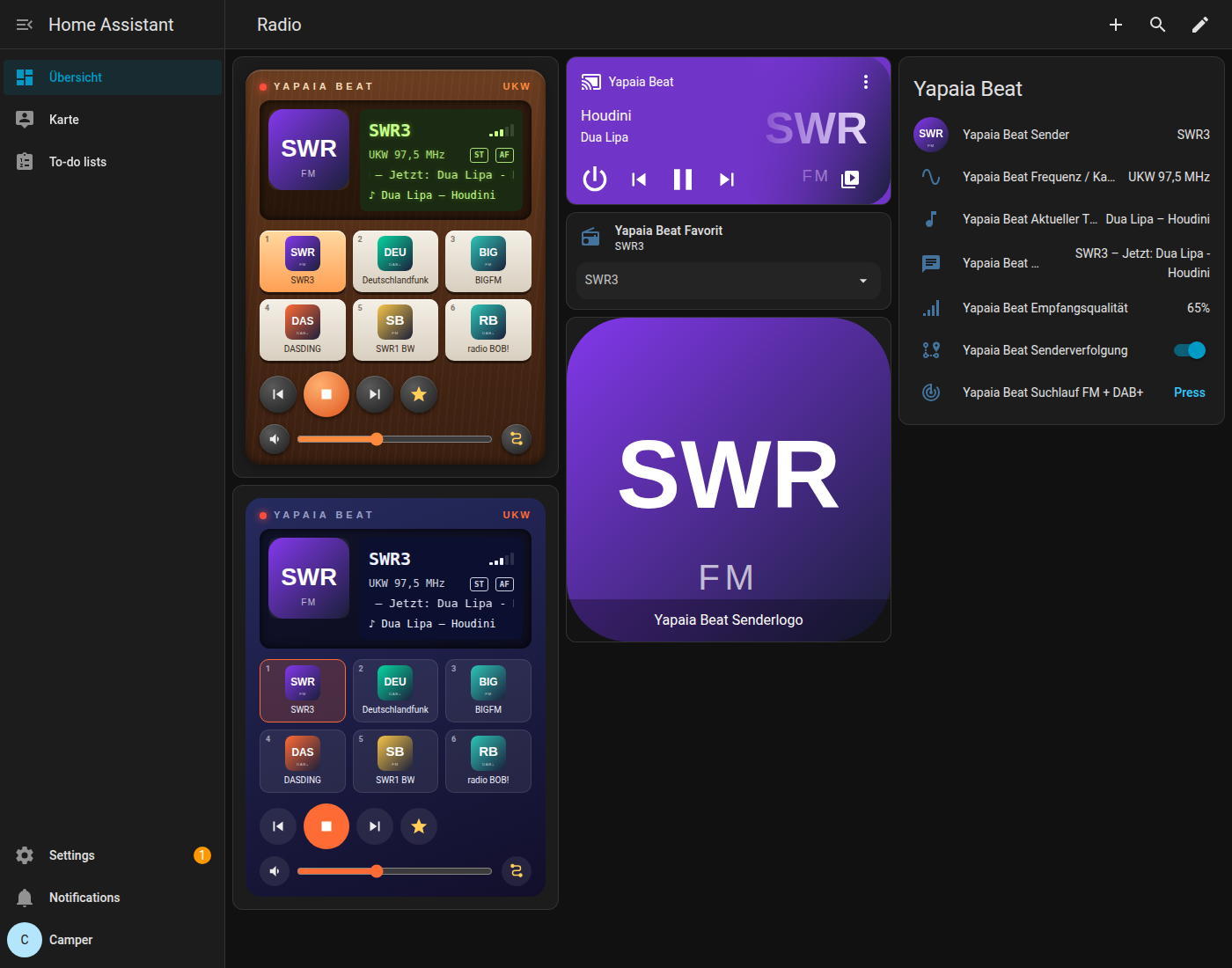
Unterwegs: Senderverfolgung
Wird der Empfang schlecht, sucht Beat denselben Sender auf einer besseren Frequenz, auf einem anderen DAB-Kanal oder wechselt zwischen UKW und DAB+. Ein- und ausschalten lässt sich das mit dem Schalter Senderverfolgung.
Zwei Sticks
Mit einem zweiten Stick sucht Beat im Hintergrund, während das Radio weiterspielt – ohne Unterbrechung. Dazu kommen:
- Antennen vergleichen (unter dem Suchlauf): misst den laufenden Sender kurz auch auf dem anderen Stick und zeigt, welcher besser empfängt.
- Schalter Stick unter dem Sender: Auto wechselt ohne Pause auf den Stick mit dem deutlich besseren Empfang, Stick 1 oder Stick 2 legt ihn fest.
Sprachbefehle
Beat legt in Home Assistant die Automation „Yapaia Beat Sprachbefehle“ an. Über einen Sprachassistenten – etwa Yapaia Satellite oder Assist in der App – versteht das Radio dann zum Beispiel:
- „Spiel SWR3“, „Radio an“, „Radio aus“
- „Nächster Sender“, „Sender zurück“
- „Radio lauter“, „Musik leiser“
- „Was läuft gerade?“
- „Wechsle die Ausgabe auf Wohnzimmer“
Der Sender muss im Suchlauf gefunden worden sein. Abschalten lässt sich das mit der Add-on-Option Sprachbefehle.