Handbuch
Yapaia Go benutzen
Fahrzeug eintragen, Ziel finden, losfahren – und was die Knöpfe unterwegs tun.
Der Einrichtungsassistent
Beim ersten Öffnen bestätigst du die Hinweise zur Nutzung: Alle Anzeigen sind Hinweise, die Verantwortung bleibt bei der Person am Steuer. Danach führt dich Go durch fünf Fragen:
- Sprache und Einheiten
- Karte – welche Region du brauchst (siehe Karten und Kartenserver)
- Dein Fahrzeug – Höhe, Breite, Länge, Gewicht
- Position – woher Go weiß, wo du bist
- Home Assistant – passiert meist von selbst
Dein Fahrzeug
Trag die Maße mit Dachbox, Klimaanlage und Fahrradträger ein – also das, was wirklich unter die Brücke passen muss. Du kannst unter ⚙ → Fahrzeuge mehrere Profile anlegen, z. B. „Camper“ und „Camper mit Anhänger“. Welches gilt, wählst du beim Planen oben im Routenfenster – Go rechnet die Route dann sofort mit diesen Maßen neu.
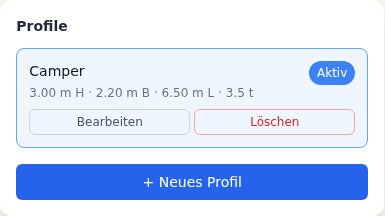
Ab 2,70 m Höhe weist Go darauf hin, dass Höhenbeschränkungen auf kleinen Straßen in OpenStreetMap nicht immer erfasst sind. Augen auf bleibt Pflicht.
Woher kommt die Position?
| Quelle | Wann sinnvoll | Einstellung |
|---|---|---|
| USB-GPS-Empfänger | fest eingebaut, immer zuverlässig | Add-on-Konfiguration: gps_source: usb |
| Handy mit Home-Assistant-App | kein Empfänger vorhanden | gps_source: companion_app |
| Browser des Tablets | zum Ausprobieren | geht immer |
Ziel finden und losfahren
- Oben ins Suchfeld tippen: Adresse, Ort oder Stellplatz.
- Ergebnis antippen → Route erscheint mit Ankunftszeit und Länge.
- Los – Go wechselt in den Fahrmodus.
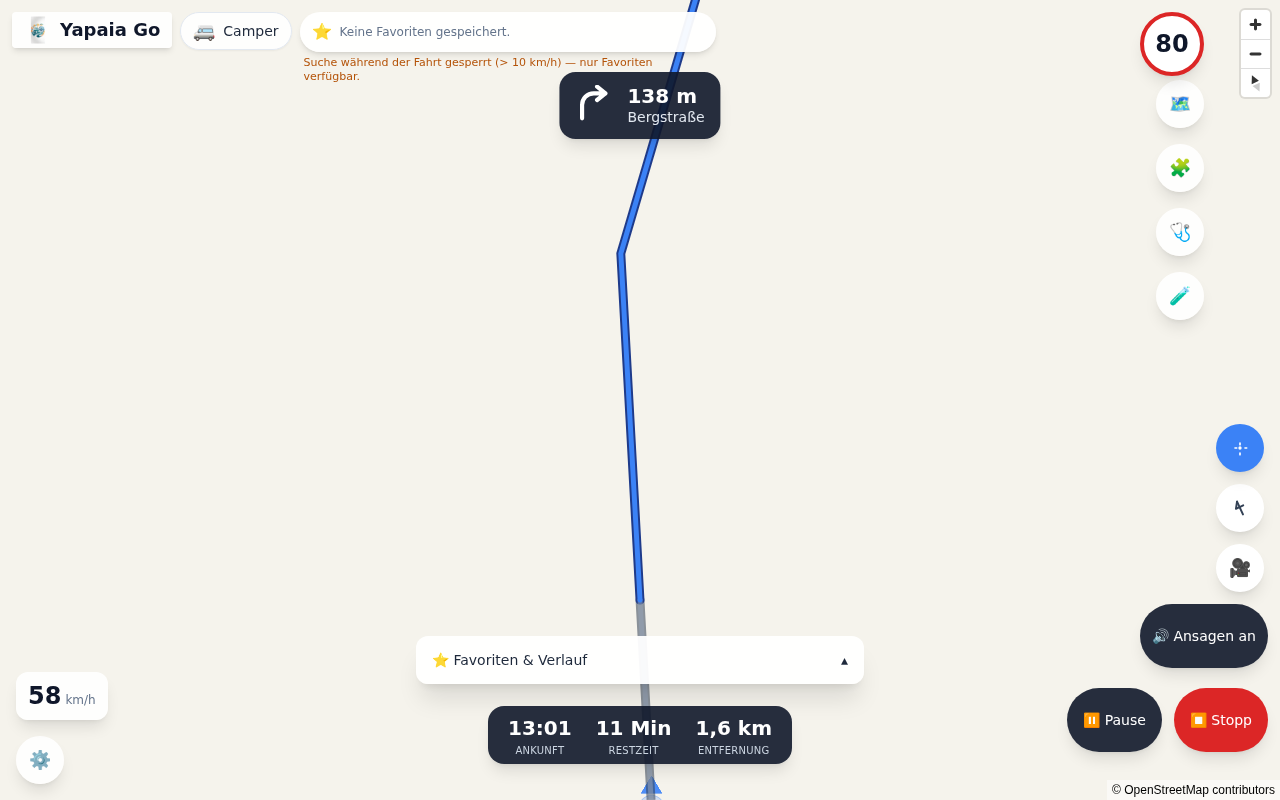
Im Fahrmodus siehst du den nächsten Abbiegehinweis, das Tempolimit, dein Tempo, Ankunft, Restzeit und Entfernung. Kommst du von der Route ab, rechnet Go von selbst neu.
Unterwegs
- Spurempfehlung: Ab 500 m vor einer Abbiegung oder Ausfahrt zeigt die Anweisung die Fahrspuren, die richtige hell hervorgehoben – wo die Karte Spurpfeile kennt.
- Fahrtmenü: Ein Tipp auf die Leiste mit Ankunft, Restzeit und Entfernung öffnet Pause, Stopp und Ansagen an/aus.
- Unterwegs finden: Tankstelle, Parkplatz, Stellplatz, Campingplatz, Supermarkt, Entsorgung, Wasser, Gas, Toilette – Go zeigt die nächsten, die voraus an deiner Route liegen. Ein Tipp macht daraus den nächsten Halt.
- Ansagen: Unter ⚙ → Sprache & Home Assistant → Ansagen über wählst du den Lautsprecher, z. B. einen Sprachsatelliten. Läuft Yapaia Beat, mischt sich die Ansage ins Radio.
Online-Dienste (freiwillig)
In der Add-on-Konfiguration unter Online-Dienste → Online-Dienste erlauben kannst du Go erlauben, bei bestehender Verbindung fremde Server zu fragen. Ab Werk ist das aus.
- Verkehr von der Autobahn GmbH: Baustellen, Sperrungen, Staus und Unfälle an deiner Route, nur deutsche Autobahnen. Staus färben die Route und verlängern die Ankunftszeit.
- Spritpreise: Einen kostenlosen Schlüssel bei Tankerkönig beantragen und unter Tankerkönig-Schlüssel eintragen. Der Preis richtet sich nach der Spritsorte im Fahrzeugprofil, nur deutsche Tankstellen.
- Mehr zum Ort und der Kartenstil Satellit (online).
Deine Position und deine Route werden dabei nicht übertragen. Bei Spritpreisen geht nur die ungefähre Gegend der Tankstellen hinaus, bei Ortsinfos nur Name und Koordinaten des angetippten Ortes.
Sicher bedienen
- Ab 10 km/h sperren sich Suche, Einstellungen und Fahrzeugprofile. Halte an oder pausiere die Navigation, um etwas zu ändern.
- Tasten sind groß genug für den Daumen bei Kopfsteinpflaster.
- Linkslenker oder Rechtslenker: Die Bedienelemente lassen sich spiegeln.
- Der Bildschirm bleibt während der Fahrt wach.
Ziel per Sprache oder aus Home Assistant
- In Home Assistant gibt es das Feld Ziel eingeben beim Gerät „Yapaia Go“.
- Mit einem Sprachassistenten (z. B. Yapaia Satellite): „Fahre mich nach Magdeburg“.
- In Automationen: Aktion Yapaia: Go Ziel setzen.
Probefahrt im Stehen
Unter Einstellungen → Add-ons → Yapaia Go → Konfiguration kannst du im Bereich advanced den gps_simulator freischalten (danach Add-on neu starten). Dann fährt ein Punkt deine Route ab – ideal, um Ansagen auszuprobieren. Danach wieder ausschalten.
Add-ons und Marktplatz
Im Add-on-Store von Go kannst du Erweiterungen installieren. Trägst du dort einen Marktplatz ein, installiert Go nur Pakete, die der Marktplatz signiert hat („✓ Geprüft“). Kostenpflichtige Add-ons bekommen eine Lizenz für genau deine Go-Installation. Eigene, unsignierte Add-ons gehen nur mit eingeschaltetem Entwicklermodus.
Die Gesundheitsprüfung
Das Stethoskop-Symbol 🩺 öffnet die Installationsprüfung. Sie sagt dir in Klartext, was fehlt (Karte, Routing, GPS) und was du tun kannst.